


Magento 2 + Hyvä Theme
O Mage2 Banner Ultimate centraliza a criação e a gestão de banners e sliders no Magento 2, permitindo trabalhar com imagens para desktop e mobile, links, textos, agendamento, segmentação, regras de exibição e comportamento do slider diretamente pelo painel administrativo. Neste guia mostramos, passo a passo, o fluxo apresentado no vídeo da Mage2 Commerce e como esses recursos podem ser usados em operações B2C, B2B e lojas com Hyvä Theme.
Vídeo demonstrativo
Veja o Mage2 Banner Ultimate em funcionamento
A demonstração percorre o cadastro de banners, as imagens para desktop e mobile, os links, o agendamento, a segmentação, as regras de exibição e a configuração dos sliders até o resultado no frontend com Hyvä Theme.
O que é o Mage2 Banner Ultimate?
O Mage2 Banner Ultimate é um recurso de gerenciamento de conteúdo visual para Magento 2. Em vez de tratar cada banner como uma alteração manual no tema, a operação pode cadastrar as peças pelo admin, definir suas regras e associá-las a sliders. Isso organiza o processo de campanha e reduz a dependência de desenvolvimento para mudanças rotineiras de comunicação.
Na prática, o módulo separa duas responsabilidades: banners, que armazenam a peça e suas regras, e sliders, que definem como um conjunto de banners será apresentado. Essa separação facilita reutilização, ordenação e manutenção.
Para marketing e e-commerce
Mais autonomia para trocar campanhas, programar períodos e organizar mensagens por página ou público.
Para a operação técnica
Menos alterações pontuais no tema e uma estrutura centralizada para governar banners e sliders.
1. Configuração geral do módulo
O vídeo começa mostrando a área de configuração do Banner Ultimate dentro do Magento. Esse tipo de tela concentra parâmetros globais do módulo e permite que a funcionalidade seja habilitada e ajustada conforme a loja ou o escopo de configuração utilizado no Magento.
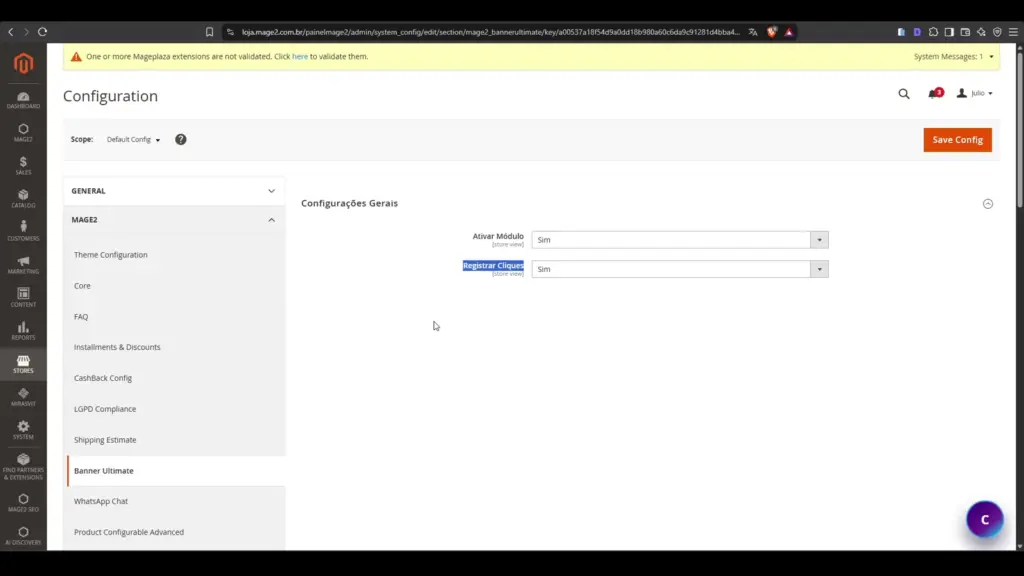
Em projetos com múltiplas lojas ou visões de loja, é importante validar o escopo antes de salvar qualquer ajuste. Isso evita que uma configuração criada para uma operação específica seja aplicada de maneira indesejada a outras Store Views.
2. Gerenciamento de banners no Magento 2
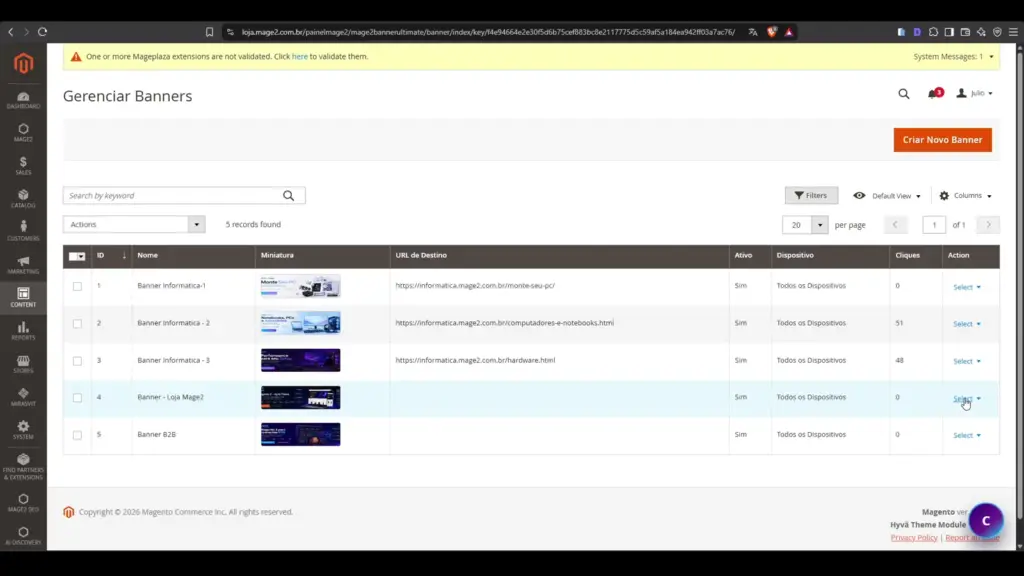
A grade de banners funciona como o ponto central de administração das peças cadastradas. Nela, a equipe consegue localizar campanhas existentes, verificar status, identificar peças e acessar rapidamente a edição de cada banner. Para operações com muitas campanhas ao longo do ano, essa visão centralizada ajuda a manter o histórico mais organizado.
Por que separar banner e slider?
Essa arquitetura é útil porque um banner é o conteúdo individual, enquanto o slider é o componente que apresenta uma ou mais peças. Dessa forma, a equipe pode cadastrar uma campanha uma vez e então decidir em qual conjunto ela será exibida, respeitando as regras definidas.
3. Banners diferentes para desktop e mobile
Um dos pontos mais importantes mostrados no vídeo é a possibilidade de trabalhar com imagens distintas para desktop e mobile. Em vez de simplesmente reduzir uma arte horizontal criada para telas grandes, a equipe pode preparar uma composição específica para smartphones.
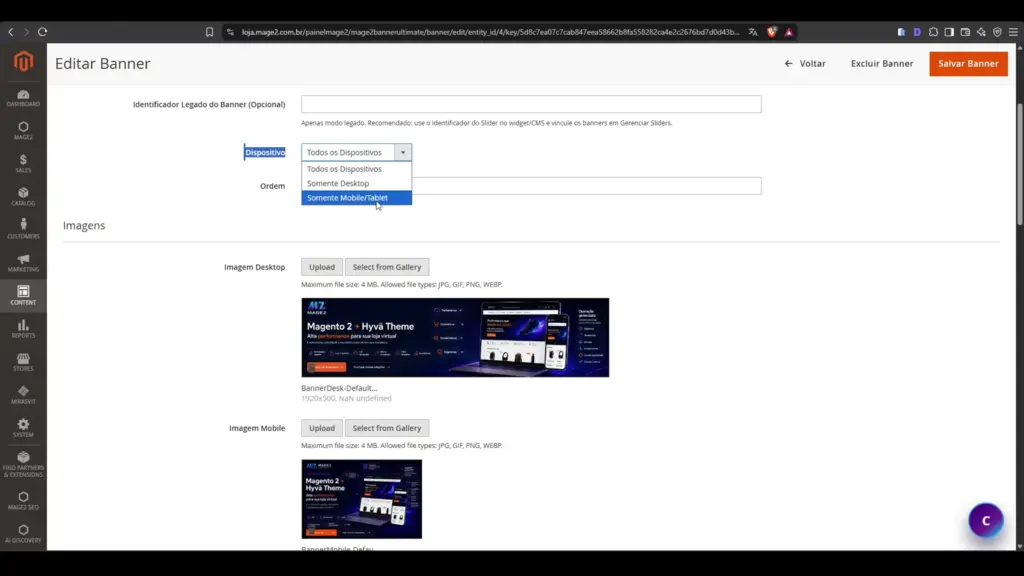
Isso é relevante porque a proporção, a hierarquia de texto e a posição de produtos ou chamadas normalmente precisam mudar em telas menores. Uma arte mobile dedicada pode melhorar leitura, aproveitamento do espaço e percepção da campanha.
4. Link do banner e atributos de SEO
O banner pode funcionar como uma porta de entrada para produtos, categorias, landing pages e outras áreas da loja. No cadastro demonstrado, existe uma seção dedicada ao destino do clique e a atributos relacionados ao link e à imagem.
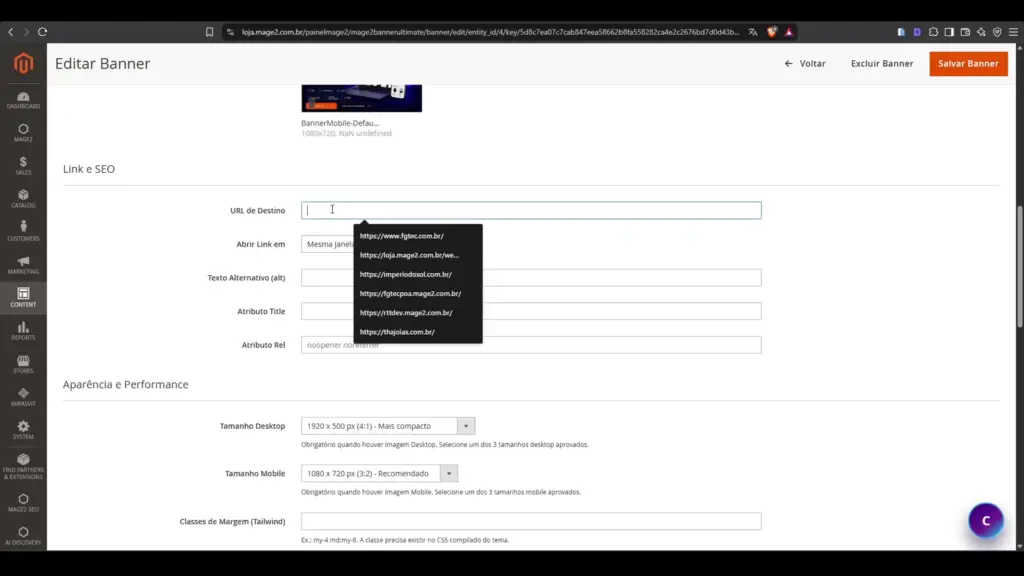
Entre os elementos apresentados estão a URL de destino, o comportamento de abertura do link e atributos como texto alternativo. Esses campos devem ser preenchidos de forma descritiva, especialmente quando a imagem transmite informação relevante.
Como escrever um bom texto alternativo?
O texto alternativo deve descrever o conteúdo ou a finalidade da imagem sem repetir palavras-chave de maneira artificial. Um exemplo seria: “Banner de promoção de notebooks gamer no Magento 2”, quando essa realmente for a mensagem visual da campanha.
5. Aparência, performance e textos sobre o banner
O vídeo também mostra configurações de aparência e campos de conteúdo textual. Isso permite tratar o banner não apenas como uma imagem estática, mas como parte estruturada da comunicação da página.
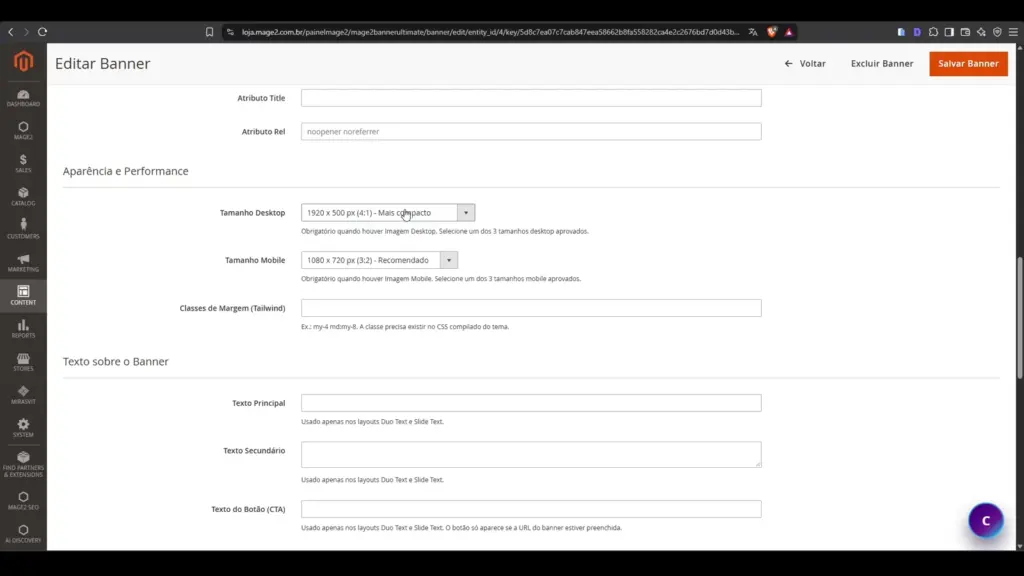
Na versão demonstrada aparecem opções relacionadas às dimensões e classes da imagem, além de campos para textos sobre o banner, como mensagem principal, mensagem complementar e chamada de ação. O uso de texto estruturado pode ser vantajoso quando a equipe quer separar conteúdo editorial da arte gráfica.
6. Agendamento de campanhas e segmentação
Campanhas de e-commerce normalmente possuem uma janela específica de publicação. O Banner Ultimate permite trabalhar com período de ativação e, na demonstração, também apresenta controles de segmentação por Store View e grupos de clientes.
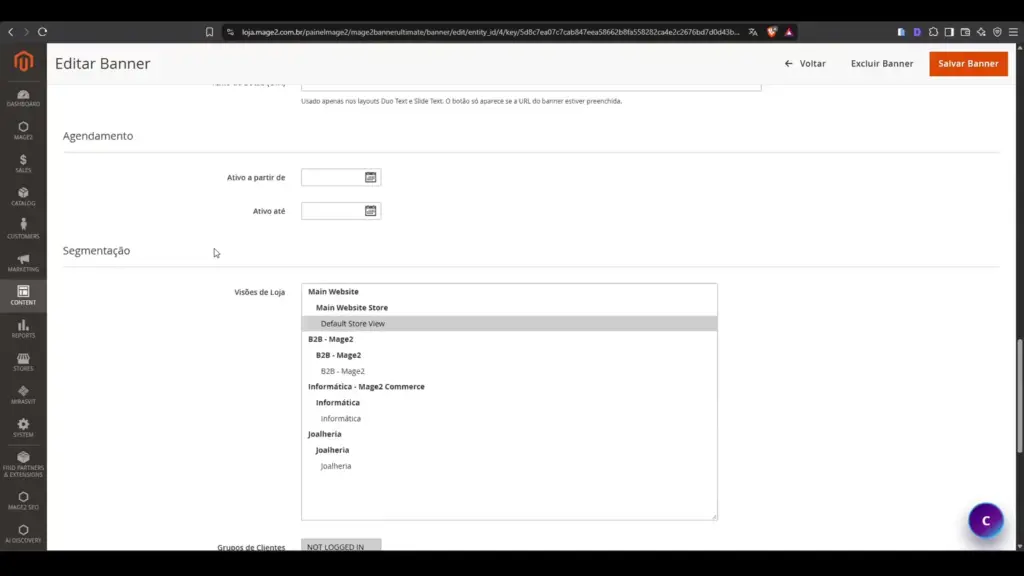
Agendamento
A equipe pode preparar a campanha antecipadamente e definir quando ela deve entrar e sair do ar. Esse fluxo é útil para Black Friday, Natal, Dia das Mães, lançamentos, campanhas de fim de semana ou qualquer comunicação com prazo determinado.
Store Views e grupos de clientes
Em uma instalação Magento com múltiplas operações, a mesma campanha não precisa aparecer para todos. A segmentação ajuda a separar comunicações por loja, idioma, operação B2C/B2B ou grupos comerciais, desde que a estrutura de clientes da loja esteja organizada para esse uso.
7. Regras de exibição por páginas e condições
Outro recurso relevante é o controle dos locais em que o banner pode ou não ser exibido. A versão demonstrada possui campos para restringir a presença da campanha e trabalhar com condições adicionais.
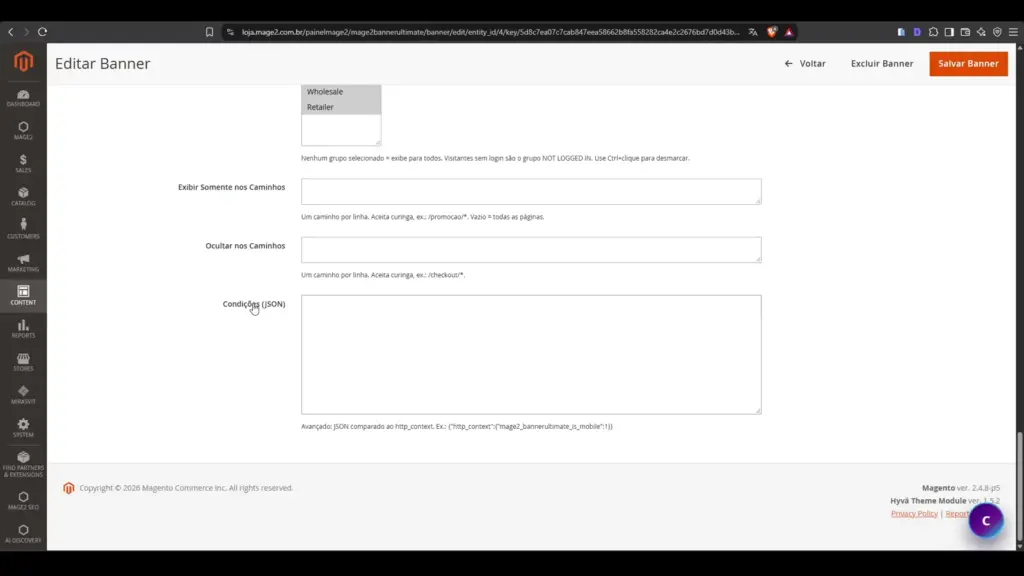
Esse tipo de recurso é útil quando uma comunicação deve aparecer somente na home, em determinadas categorias, em uma landing page ou, ao contrário, precisa ser ocultada em partes específicas da jornada.
8. Gerenciamento de sliders
Depois de cadastrar os banners, a equipe pode agrupá-los em sliders. A grade de sliders permite administrar os conjuntos existentes e acessar suas configurações.
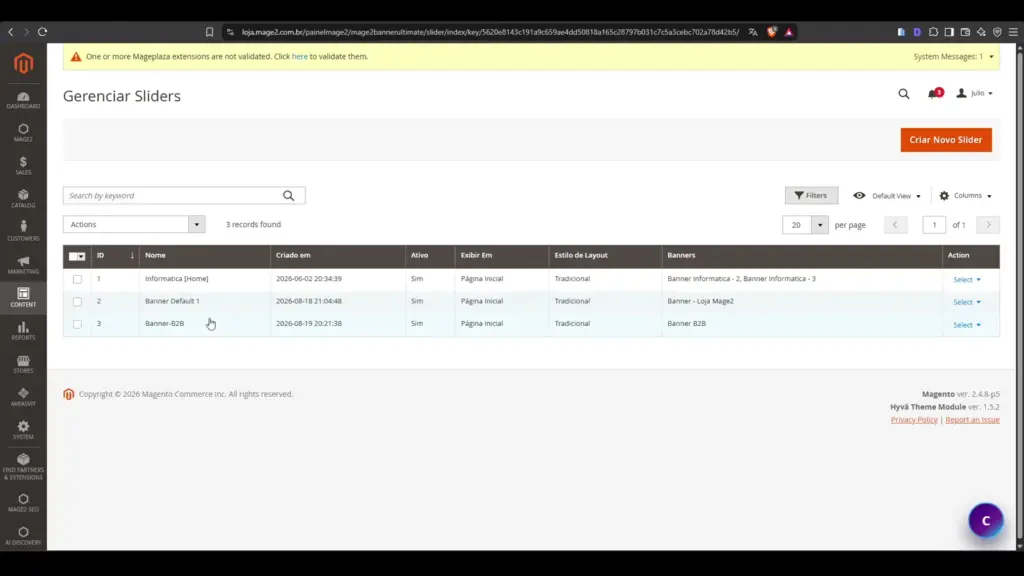
Essa separação permite manter, por exemplo, um slider principal da home, um conjunto promocional para determinada landing page e outros componentes para áreas específicas da loja.
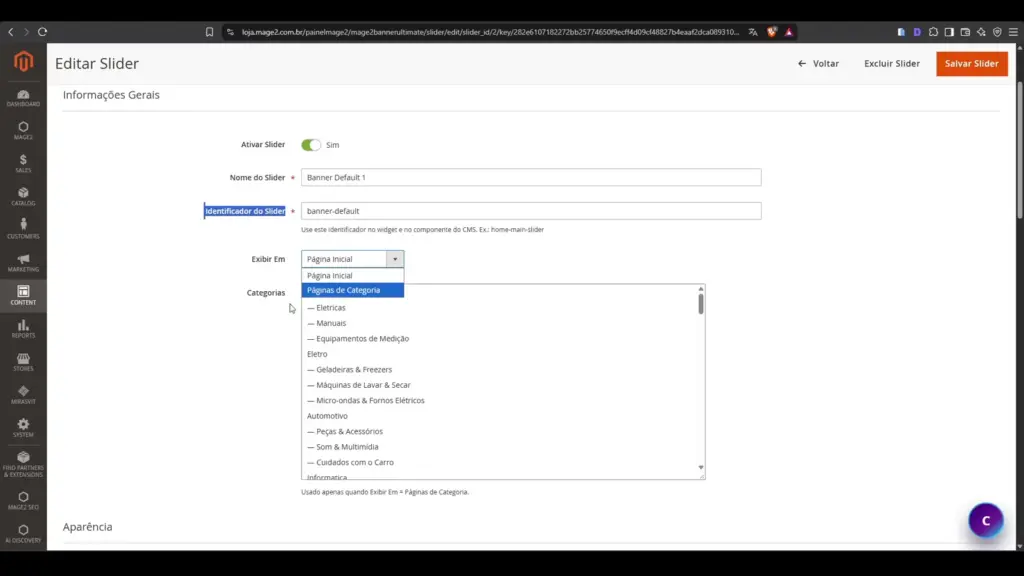
Configurações gerais do slider
Ao editar um slider, a versão apresentada no vídeo permite definir informações gerais, identificar onde o componente será utilizado e escolher seu contexto de exibição.
9. Layout do slider e integração visual com Hyvä
O slider possui configurações próprias de aparência. No vídeo são demonstrados controles de estilo/layout, largura e classes que ajudam a encaixar o componente no desenho da página.
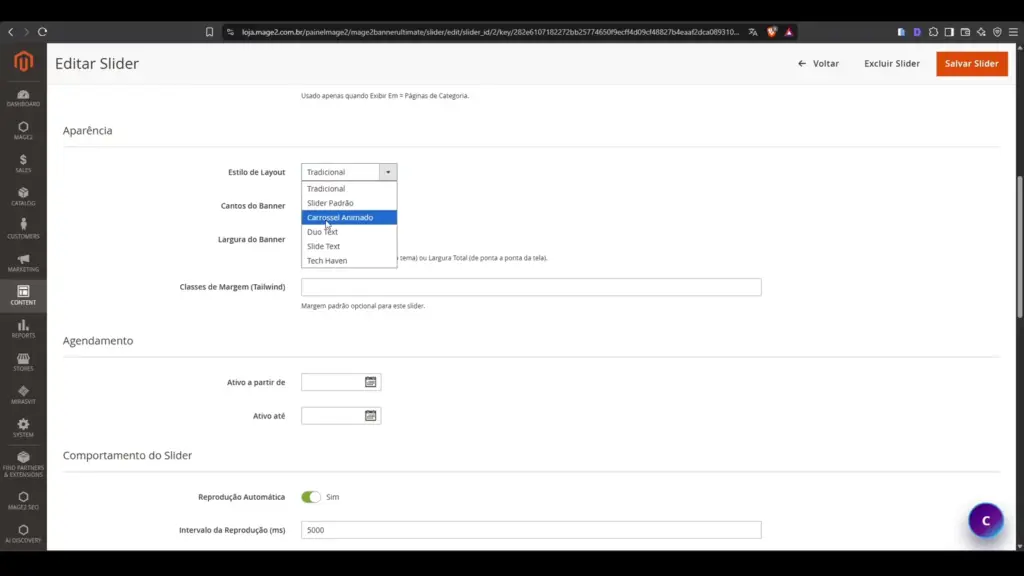
Em projetos Hyvä, o objetivo é preservar o padrão visual da loja e evitar componentes excessivamente pesados. O banner deve ocupar o espaço necessário para a campanha sem comprometer a navegação, principalmente em mobile.
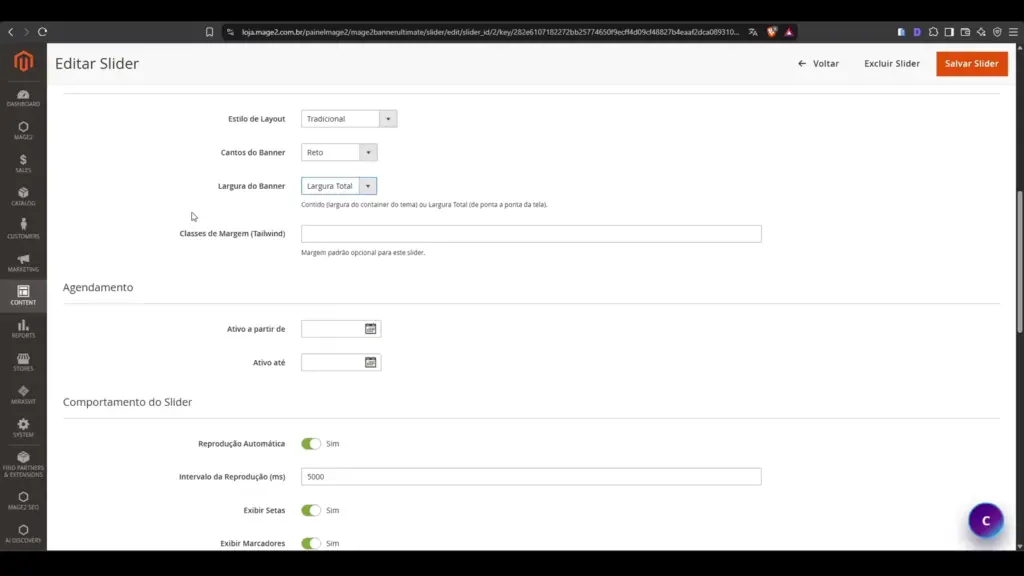
10. Autoplay, intervalo, setas e navegação
O comportamento do slider também pode ser controlado no painel. Na demonstração aparecem opções relacionadas à reprodução automática, intervalo e elementos de navegação.
Autoplay deve ficar sempre ligado?
Não necessariamente. A decisão depende do objetivo do componente e da experiência esperada. Em sliders com mensagens importantes, a rotação automática precisa dar tempo suficiente para leitura. Também é recomendável validar navegação por teclado, controles visíveis e comportamento em dispositivos móveis.
Associação e ordenação dos banners
O slider recebe os banners que devem fazer parte daquele conjunto. A tela apresentada permite visualizar os itens associados e organizar a composição da campanha.
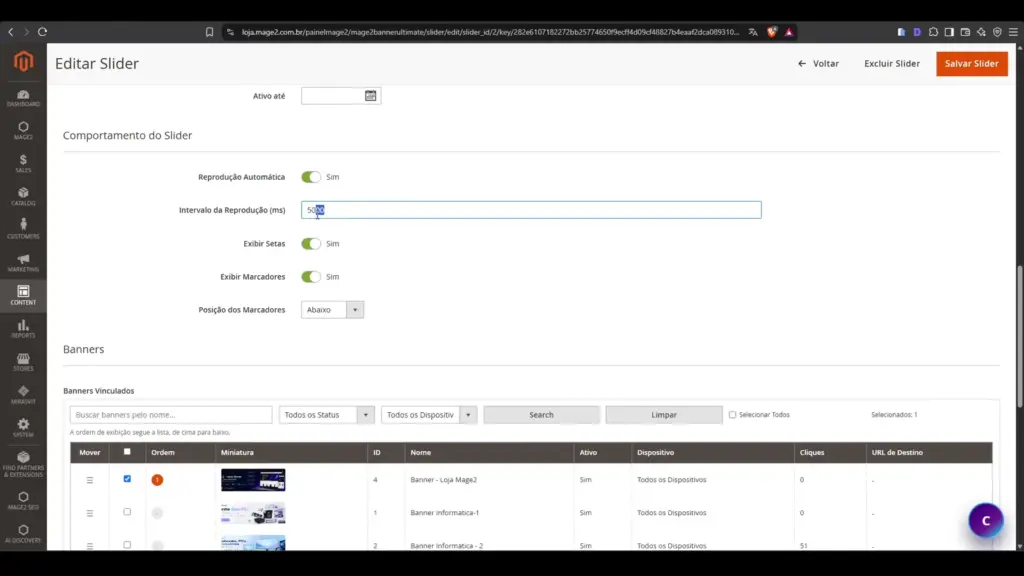
A ordem das peças deve seguir a prioridade comercial. O primeiro slide normalmente concentra a campanha mais estratégica, mas é importante lembrar que nem todos os usuários verão todos os slides. Informações essenciais não devem depender exclusivamente de um slide secundário.
11. Preview antes da publicação
Antes de liberar a campanha, a equipe deve conferir como o conjunto se comporta visualmente. O vídeo mostra uma área de pré-visualização dentro do fluxo administrativo, útil para uma primeira conferência.
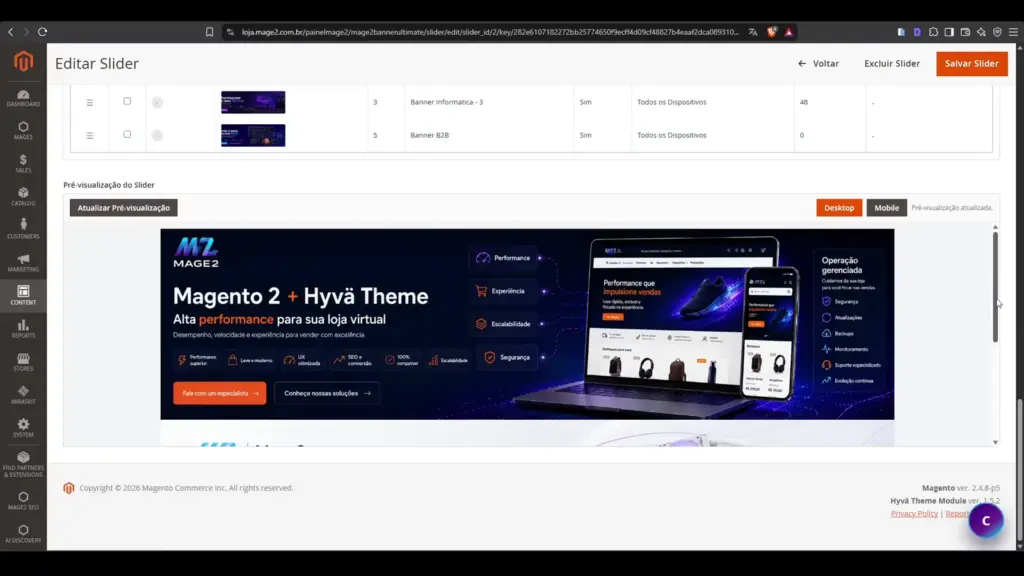
Mesmo com preview, a validação final deve ser feita no frontend real, incluindo desktop e smartphone. Aspectos como recorte, CLS, contraste, tamanho do texto, clique e tempo de rotação precisam ser avaliados na experiência de compra.
12. Resultado no frontend do Magento 2 com Hyvä
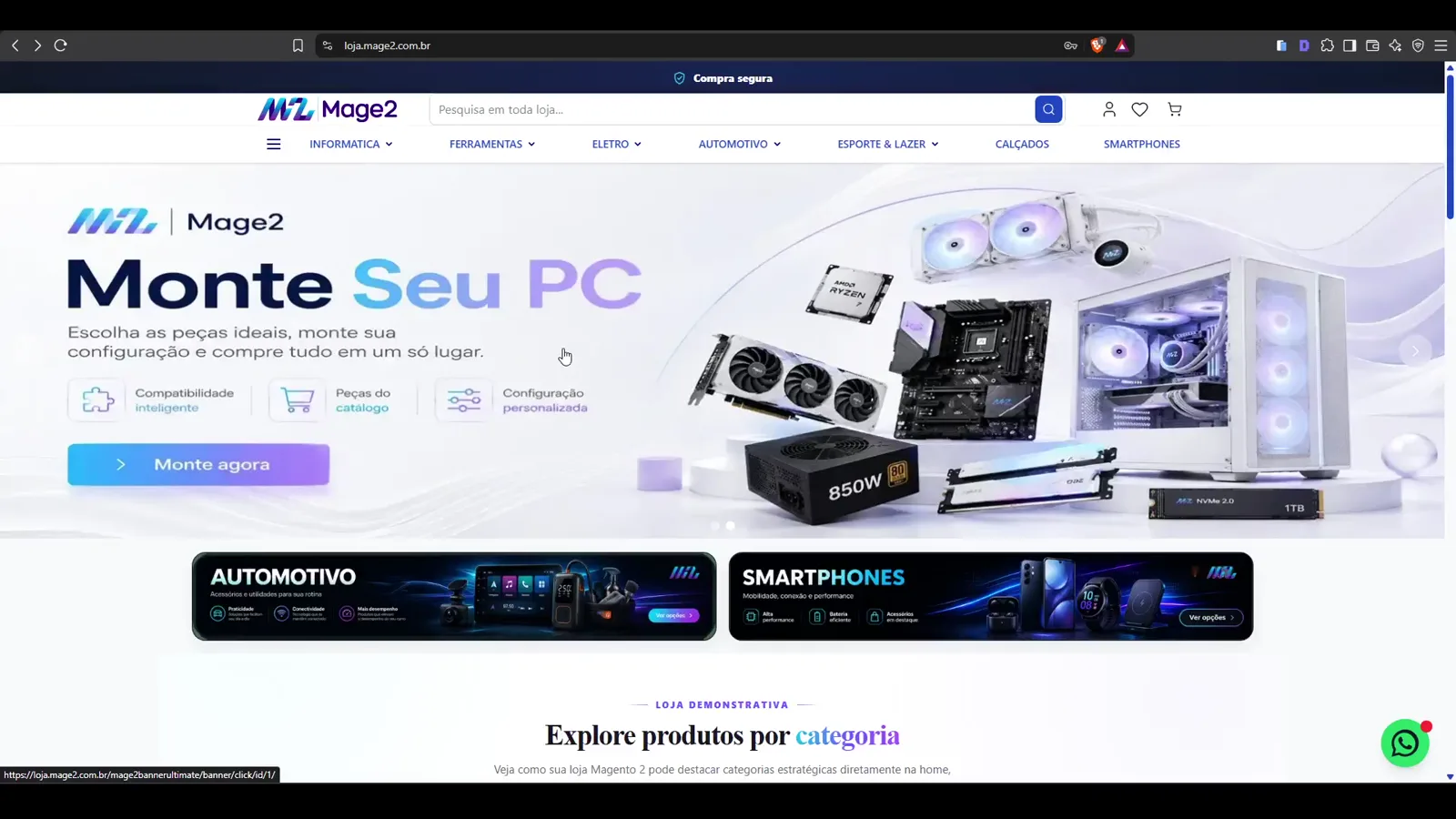
No final da demonstração é possível ver o banner publicado na loja. O exemplo mostra uma área visual de destaque integrada ao restante da home, com peças adicionais abaixo do banner principal.
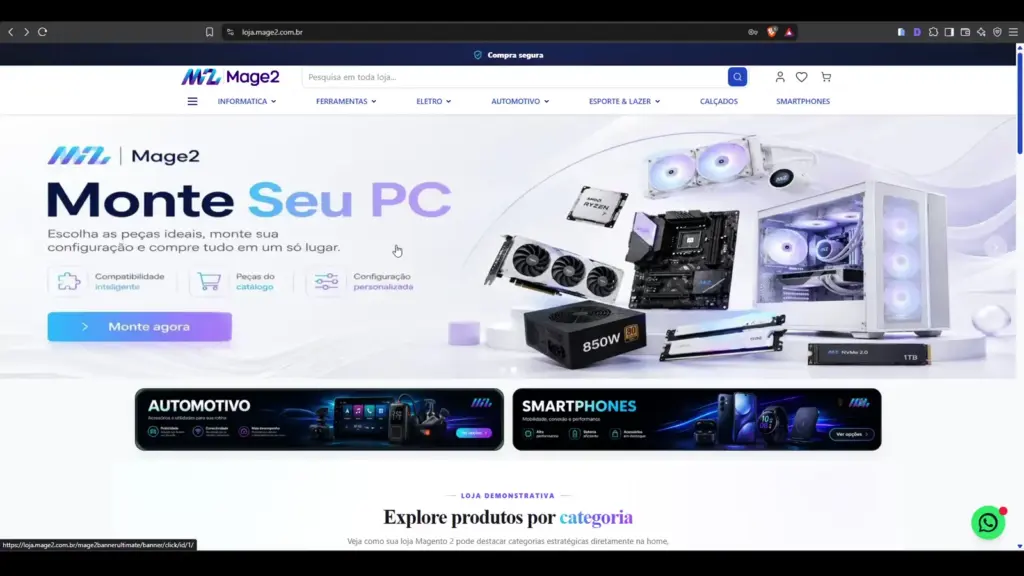
O objetivo do módulo não é apenas exibir uma imagem, mas transformar banners em componentes administráveis da operação. Quando bem configurado, o recurso ajuda marketing, e-commerce e desenvolvimento a trabalhar com uma mesma estrutura de publicação.
Onde o Banner Ultimate pode ser útil?
Campanhas sazonais
Black Friday, Natal, Dia das Mães, Dia dos Pais, aniversário da loja e outras ações com data definida.
Lançamentos
Destaque de novas linhas, marcas, coleções ou categorias estratégicas.
Magento B2B
Comunicações específicas para atacadistas, distribuidores ou outros grupos de clientes.
Múltiplas Store Views
Campanhas diferentes por loja, idioma, marca ou operação dentro da mesma instalação Magento.
Landing pages
Sliders ou banners pensados para páginas promocionais específicas.
Gestão contínua
Operações com grande frequência de troca de criativos e necessidade de autonomia para marketing.
Boas práticas para banners em Magento 2
- Evite imagens excessivamente pesadas: comprima os arquivos antes do upload.
- Crie arte mobile própria: não dependa apenas de redimensionamento automático.
- Defina um objetivo por banner: uma mensagem clara tende a funcionar melhor do que muitas chamadas concorrentes.
- Use textos alternativos adequados: descreva a função da imagem quando ela tiver conteúdo relevante.
- Teste o link: confirme se cada banner direciona para a página correta.
- Revise datas: campanhas expiradas não devem continuar aparecendo.
- Teste segmentações: valide Store Views e grupos de clientes antes da publicação.
- Confira mobile e desktop: o preview administrativo não substitui o teste no frontend.
- Monitore performance: banners acima da dobra podem afetar LCP se forem implementados ou otimizados de forma inadequada.
Fluxo recomendado para publicar uma campanha
- Prepare as artes: crie versões desktop e mobile.
- Cadastre o banner: defina identificação, imagens e destino.
- Revise SEO e conteúdo: preencha texto alternativo e demais informações relevantes.
- Defina o período: configure início e término quando a campanha for temporária.
- Escolha o público: ajuste Store View e grupos de clientes quando necessário.
- Defina páginas e condições: controle onde a peça pode aparecer.
- Associe ao slider: inclua o banner no conjunto correto e revise a ordem.
- Configure o comportamento: valide autoplay, intervalo e controles de navegação.
- Faça o preview: confira o resultado administrativo.
- Teste no frontend: valide desktop, mobile, links e performance antes da campanha entrar no ar.
Perguntas frequentes sobre banners e sliders no Magento 2
O que é o Mage2 Banner Ultimate?
É uma funcionalidade para administrar banners e sliders no Magento 2. Na versão demonstrada, o lojista pode cadastrar imagens, links, textos, períodos de exibição, segmentações e conjuntos de banners pelo painel administrativo.
É possível usar imagens diferentes no desktop e no mobile?
Sim. O cadastro apresenta campos separados para desktop e mobile, permitindo preparar criativos com composição e proporção adequadas para cada tipo de tela.
É possível agendar quando um banner aparece?
Sim. A demonstração apresenta controles de período para definir quando a campanha deve entrar e sair do ar. As datas devem ser conferidas no escopo e no fuso horário usados pela loja.
Posso exibir banners diferentes para grupos de clientes?
A versão demonstrada permite segmentar por grupos de clientes e Store Views. Isso pode apoiar operações B2C, B2B, atacado, idiomas ou marcas diferentes dentro da mesma instalação.
O módulo funciona com Hyvä Theme?
O vídeo demonstra o Banner Ultimate em uma loja Magento 2 com Hyvä Theme, desde a configuração administrativa até o resultado no frontend. A compatibilidade deve ser validada para a versão e as customizações de cada projeto.
O Banner Ultimate substitui a criação das artes?
Não. O módulo organiza a publicação, as regras e a apresentação. As imagens ainda precisam ser criadas, comprimidas e revisadas de acordo com a identidade visual e o objetivo da campanha.
O slider precisa usar autoplay?
Não. A versão demonstrada oferece controles de reprodução automática, intervalo e navegação. A configuração deve considerar a experiência de uso, a acessibilidade e a estratégia da página.
Magento 2 e Hyvä Theme com a Mage2 Commerce
A Mage2 Commerce atua com desenvolvimento e evolução de lojas Magento 2, projetos com Hyvä Theme, módulos personalizados, integrações, performance, SEO técnico, B2B e sustentação.
Recursos como o Banner Ultimate ajudam a transformar necessidades recorrentes da operação em funcionalidades administráveis dentro do próprio Magento.
Site: www.mage2.com.br
YouTube: youtube.com/@mage2commerce