

Domine o Frete da sua Loja Magento 2: O Guia Definitivo do Matrix Rates
 Kelvyn Mage2
4 min de leitura
Kelvyn Mage2
4 min de leitura

Se você precisa aprender como configurar frete Magento 2 Matrix Rates, chegou ao lugar certo. Este guia completo vai te ensinar passo a passo como implementar essa solução poderosa de transporte na sua loja virtual. O Matrix Rates é uma das formas mais eficientes de criar tabelas de frete personalizadas no Magento 2, permitindo que você defina custos de envio baseados em país, estado, faixas de CEP e peso dos produtos.
Passo 1: O Ponto de Partida – Baixando sua Planilha Modelo
Toda grande jornada começa com um primeiro passo. No nosso caso, é baixar o arquivo que será nossa tela em branco para configurar Matrix Rates no Magento 2.
- No painel do seu Magento, vá para Lojas > Configurações.
- No menu esquerdo, clique em Vendas > Métodos de Entrega.
Antes de qualquer coisa, olhe para o canto superior esquerdo, na caixa de “Escopo da Loja”. Certifique-se de que você selecionou o seu site principal e NÃO a “Visão Padrão”. Ignorar isso é o erro nº 1 e fará com que suas regras não funcionem.
- Agora, role a página até a seção “Matrix Rate”.
- Clique no botão “Exportar CSV”. Pronto! O arquivo
matrixrate.csvestá no seu computador.

Passo 2: Decifrando o Código – O que Significa Cada Coluna?
Abra o arquivo matrixrate.csv. Parece complicado? Que nada! Vamos decifrar juntos como funciona a configuração de frete Matrix Rates:
- Country (País): Para o Brasil, é sempre
BRA. O asterisco (*) significa “qualquer país”. - Region/State (Estado): A sigla do estado (
SP,RJ, etc.). O asterisco (*) significa “qualquer estado”. - Zip/Post Code (CEP): O coração da estratégia!
*para qualquer CEP, ou01000-*para uma faixa específica. - Weight >= (Peso Maior ou Igual a): O peso mínimo para a regra ser ativada.
- Price (Preço): O valor do frete. Use ponto como separador (ex:
25.90). - Shipping Method (Nome do Frete): O nome que seu cliente verá (ex: “Entrega Econômica”).
Passo 3: A Estratégia em Ação – Criando suas Regras de Frete
É aqui que a mágica acontece na configuração de frete Magento 2. A regra de ouro é: comece do mais específico para o mais geral.
O Magento lê sua planilha de cima para baixo e para na primeira regra que encontrar. Por isso, uma regra para um CEP específico deve vir antes de uma regra para um estado, que deve vir antes de uma regra para o Brasil inteiro.
Veja um exemplo prático de preenchimento para sua tabela de frete Magento 2:
| Country | Region/State | Zip/Post Code | Weight >= | Price | Shipping Method |
|---|---|---|---|---|---|
| BRA | SP | 01310-* | 0 | 9.90 | Entrega Expressa SP |
| BRA | SP | 0* | 0 | 15.00 | Entrega Capital SP |
| BRA | RJ | * | 0 | 25.50 | Entrega Padrão RJ |
| BRA | * | * | 0 | 38.00 | Frete Nacional |
Após montar sua estratégia, salve o arquivo, garantindo que o formato continue sendo CSV (Separado por vírgulas).
Passo 4: Dando Vida às Regras – Importando a Planilha
Com sua obra-prima pronta, vamos colocá-la para trabalhar na sua configuração de Matrix Rates.
- Volte para a tela de Métodos de Entrega no painel.
- Na seção “Matrix Rate”, clique em “Escolher arquivo” e selecione sua planilha.
- ⚠️ NÃO ESQUEÇA! Clique no grande botão laranja “Salvar Configuração” no topo da página. Sem isso, nada acontece.
Passo 5: O Toque Final e Obrigatório – Limpar o Cache
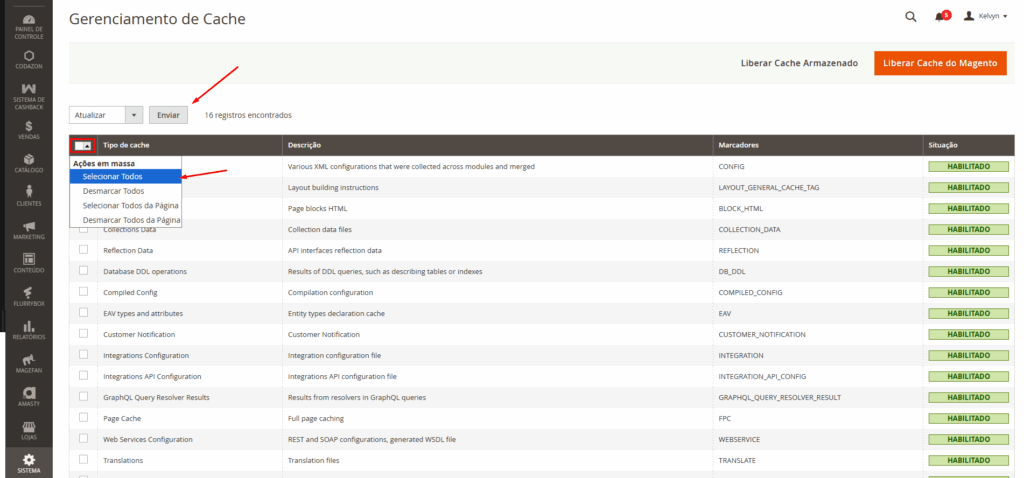
Para que sua loja “esqueça” as regras antigas e “aprenda” as novas, você precisa limpar o cache. Este é um passo crucial na configuração de frete Magento 2 Matrix Rates.
- Vá em Sistema > Ferramentas > Gerenciamento de Cache.
- Selecione a caixa no topo para marcar todos os tipos de cache.
- Mantenha a ação como “Atualizar” e clique em “Enviar”.
E Agora? Teste, Comemore e Venda Mais!
Parabéns! Você acaba de transformar o frete da sua loja de uma dor de cabeça em uma poderosa ferramenta estratégica. Nossa recomendação final é sempre fazer um teste. Acesse sua loja como um cliente, adicione produtos ao carrinho e simule a compra com CEPs de várias regiões para garantir que os valores estão sendo calculados exatamente como você planejou.
Agora que você já sabe como configurar frete Magento 2 Matrix Rates, sua loja está pronta para oferecer opções de entrega mais precisas e competitivas, aumentando suas conversões e a satisfação dos clientes.
Recursos Relacionados
Perguntas frequentes
Respostas diretas para as principais dúvidas sobre este tema.
O que é Matrix Rates no Magento 2?
Matrix Rates é uma forma de calcular frete por uma tabela de regras. Cada linha relaciona destino e uma condição comercial, como peso, subtotal ou quantidade, a um preço de entrega. Isso permite criar valores diferentes por país, estado, CEP ou faixa de pedido.
Como configurar frete por tabela no Magento 2?
Defina a condição de cálculo na configuração do método, exporte o CSV modelo, preencha as regras sem alterar os cabeçalhos e importe o arquivo na visão de site correta. Depois, salve a configuração, atualize cache e índices quando necessário e simule pedidos com diferentes endereços e carrinhos.
Quais condições podem ser usadas em uma tabela de frete?
O recurso nativo de Table Rates trabalha com destino combinado a peso, subtotal do pedido ou número de itens. Extensões chamadas Matrix Rates podem ampliar essas combinações, portanto os campos disponíveis e o formato do CSV devem ser confirmados na documentação do módulo instalado.
Por que o frete por tabela não aparece no checkout?
Confira se o método está habilitado no site correto e se país, estado, CEP e condição do carrinho correspondem a alguma linha do CSV. Revise código do país, região, separador decimal, ordem das faixas, curingas, estoque e origem de envio. Uma lacuna entre faixas também pode deixar o pedido sem tarifa.
Como testar uma tabela Matrix Rates antes de publicar?
Monte uma matriz de testes com CEPs e estados atendidos e não atendidos, valores próximos aos limites, pesos e quantidades diferentes. Valide o preço no carrinho e no checkout, incluindo produtos mistos. Faça o teste em homologação e mantenha uma cópia do CSV anterior para reversão.