13 ago

Quer impulsionar as vendas ou recompensar clientes fiéis? Os cupons são a arma secreta do e-commerce. O Magento 2 oferece um controle granular para você criar cupons de desconto perfeitos.
Neste guia definitivo, vamos desvendar passo a passo a seção de Regras de Preço do Carrinho, mostrando como criar desde um cupom simples de porcentagem até regras complexas com condições personalizadas. Vamos lá!
O que você vai aprender:
- Passo 1: Acessando a Fábrica de Cupons
- Passo 2: A Identidade do Cupom (Informações da Regra)
- Passo 3: Definindo o Desconto (Ações)
- Passo 4: Criando Cupons Inteligentes (Condições)
- Passo 5: Salvando e Testando sua Criação
Acessando a Fábrica de Cupons
O primeiro passo é encontrar onde a mágica acontece no painel administrativo.
- No menu lateral, clique em Marketing.
- Dentro de "Promoções", selecione Regras de Preço do Carrinho.
- Clique no botão laranja "Adicionar Nova Regra".
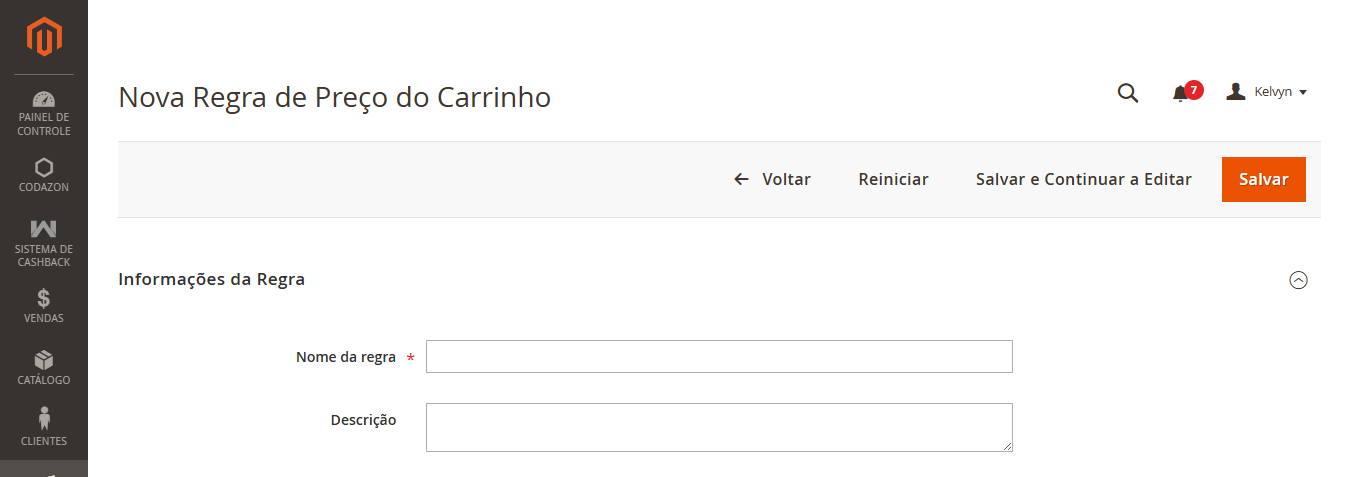
A Identidade do Cupom
Na aba "Informações da Regra", você define o comportamento básico da promoção. Preencha com atenção:
- Nome da Regra: Controle interno (Ex: "Black Friday 2025").
- Grupos de Clientes: Quem pode usar? (Selecione todos ou segmente para VIPs).
- Cupom: Mude para "Cupom Específico".
- Código do Cupom: O texto que o cliente digita (Ex:
BEMVINDO10).
Usos por Cupom: Limite total da campanha (Ex: apenas os 100 primeiros ganham).
Usos por Cliente: Limite individual (Ex: coloque "1" para que o cliente use apenas uma vez).
Definindo o Valor do Desconto (Ações)
Agora vamos para a aba Ações. É aqui que definimos quanto o cliente vai economizar.
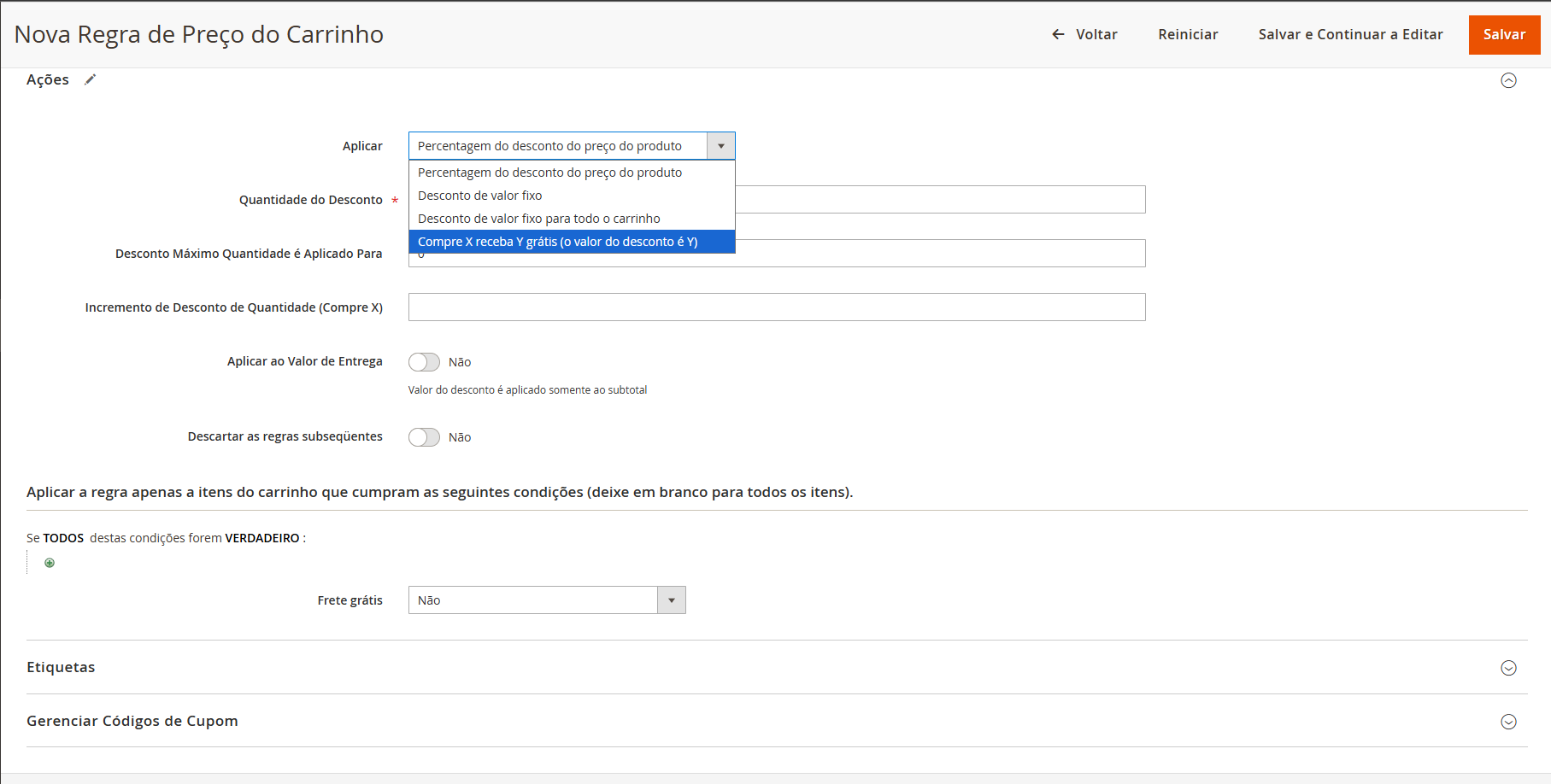
Existem 3 tipos principais de cálculo. Entenda a diferença para não perder dinheiro:
O clássico "10% OFF". O desconto escala conforme o valor do carrinho.
Desconta um valor fixo (ex: R$ 10) para cada item qualificado no carrinho.
Desconta um valor fixo (ex: R$ 10) uma única vez no total da compra, independente da quantidade de itens.
Criando Cupons Inteligentes (Condições)
Quer que o cupom funcione apenas em compras acima de R$ 200,00? Use a aba Condições.
- Clique no ícone + para adicionar uma regra.
- Escolha Subtotal na lista.
- Configure como:
Subtotal é igual ou maior que 200.
Dica: Você pode combinar condições, como restringir por Categoria + Valor Mínimo.
Salvar e Testar
Clique em Salvar no topo da página. Seu cupom está ativo!
Teste sempre: Vá até a loja como um cliente, adicione produtos ao carrinho e tente aplicar o cupom. Verifique se o valor descontado está correto antes de divulgar.